 MobilCAD
 / ÇALIŞMA ALANI
Kadastro şablonları
Bu şablonlar Türkiye’de kullanılan kadastro belge düzenleri için hazırlanmıştır.
CAD çiziminizden belgeye geçin. Şablon Merkezi’ndeki 11 kadastro belgesini ve Yapı Aplikasyon Projesi’ni, içerikleri ve hazırlama adımlarıyla keşfedin.
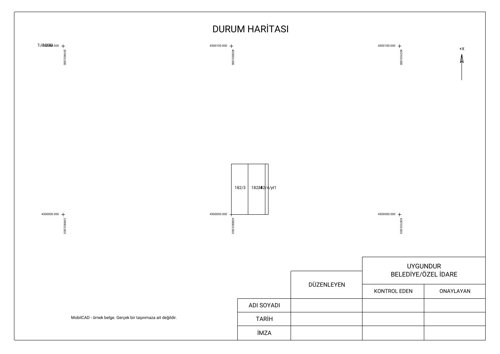
Durum Haritası
Parsellerin yerleşimini, çevre çizimlerini ve kimlik bilgilerini aynı harita sayfasında sunun. Durum Haritası ile Ölçü Krokisi birlikte iki sayfalık PDF paketidir.
Şablonu incele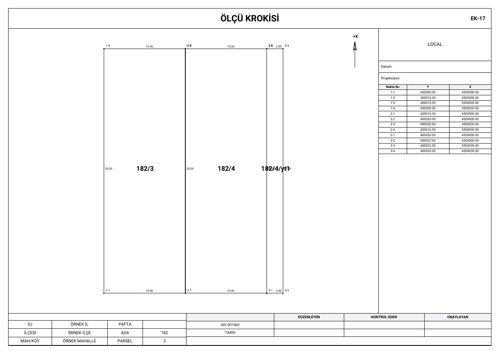
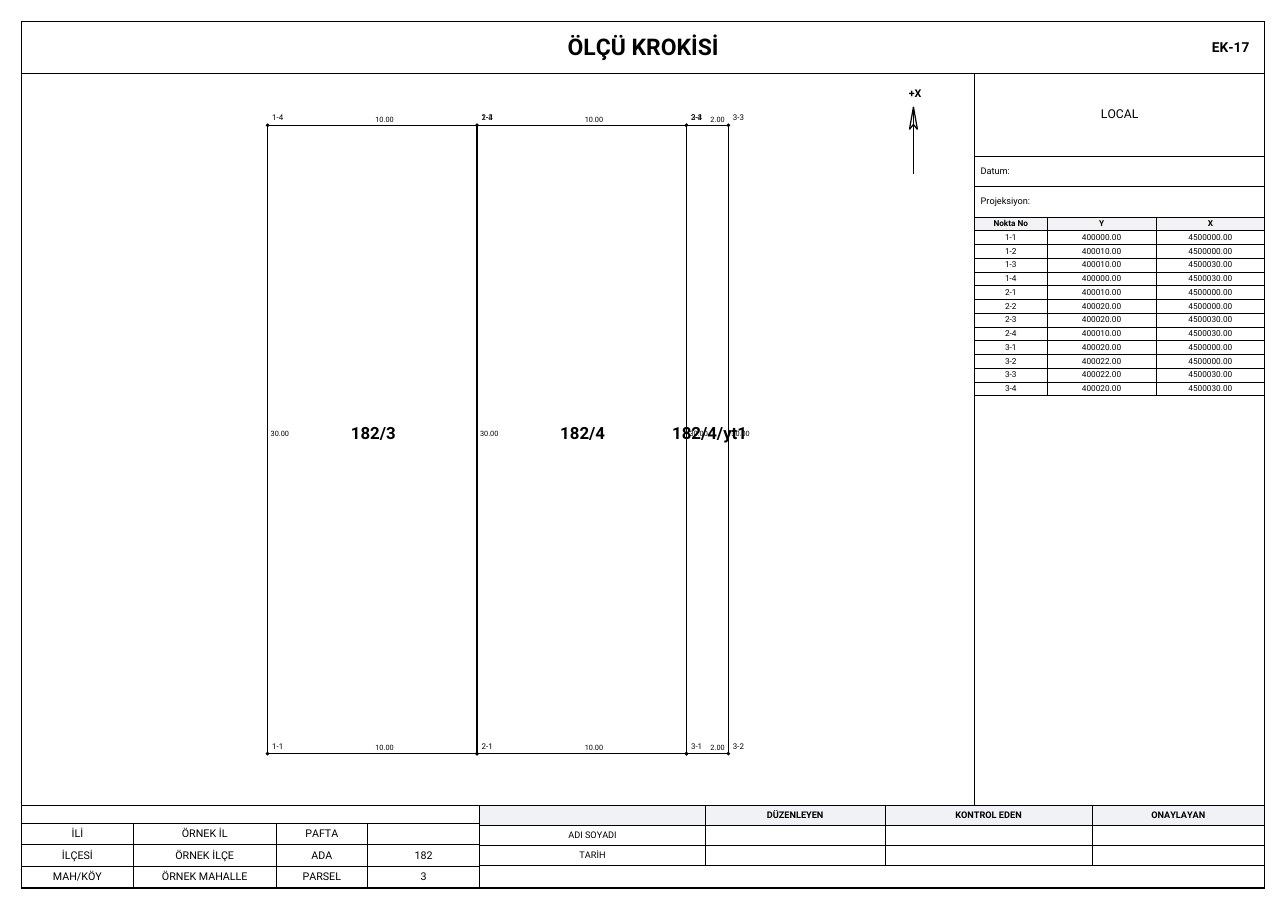
Ölçü Krokisi
Parsel geometrisini kenar ölçüleri, köşe adları ve koordinat tablosuyla belgeleyin. Bu seçimde iki sayfalık paketin ilk sayfası Ölçü Krokisi olur.
Şablonu incele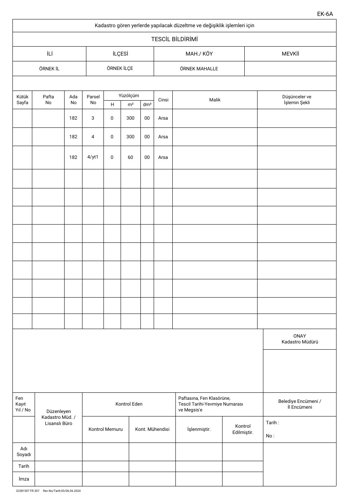
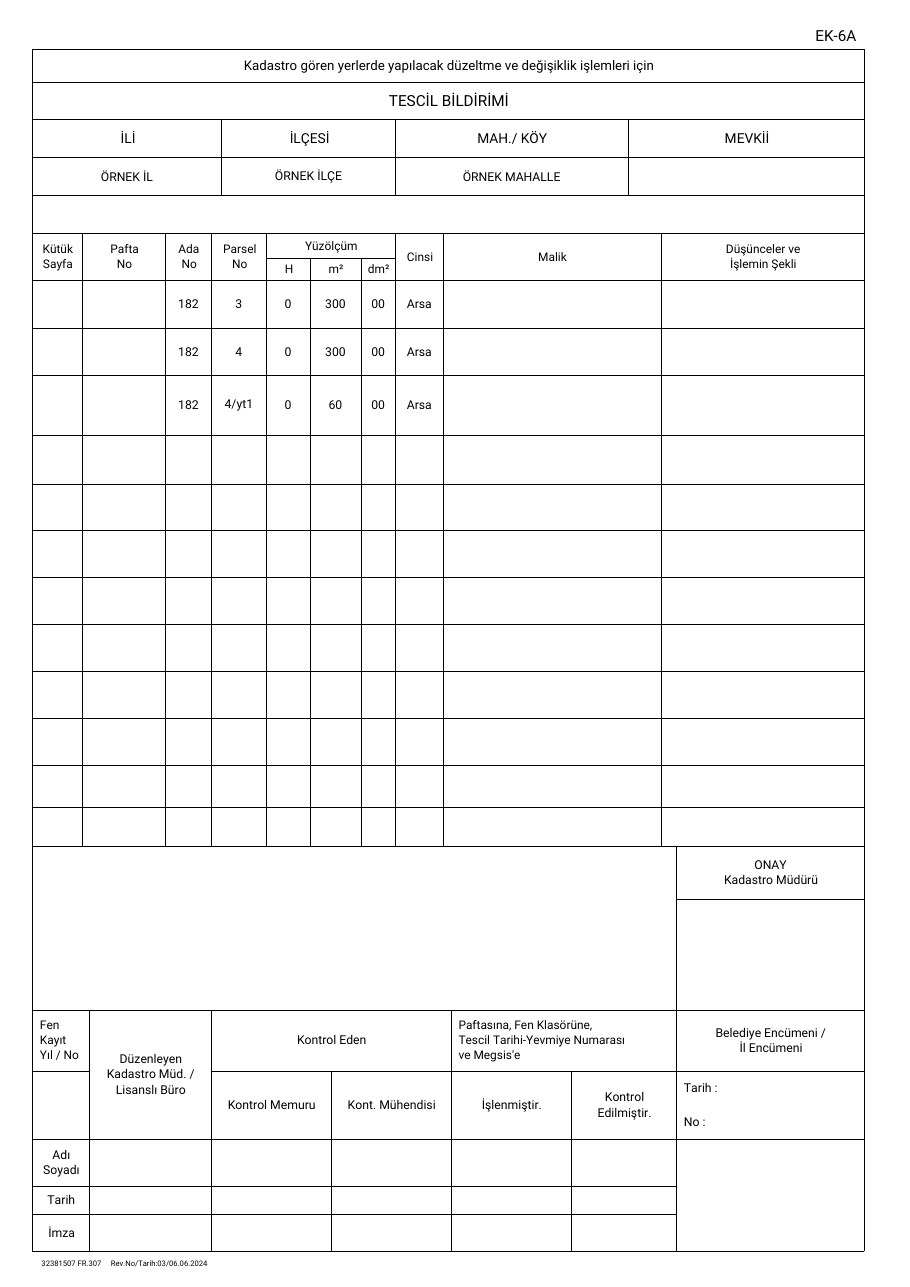
Tescil Bildirimi
Parsel kayıtlarını Ek-6A ön yüzünde, kroki ve koordinat bilgilerini Ek-6B arka yüzünde düzenleyin. Seçili parselleri ekleyip işlem aşamalarını ayrı tutun.
Şablonu incele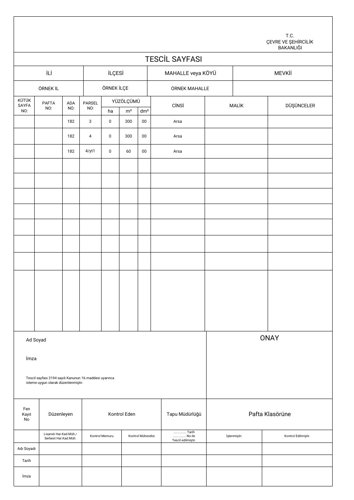
Zemin Tespit Tutanağı
Parsel tespit bilgilerini ön yüzde, çizim ve koordinatları arka yüzde bir araya getirin. Uzayan koordinat listeleri ek sayfalarda sürdürülür.
Şablonu incele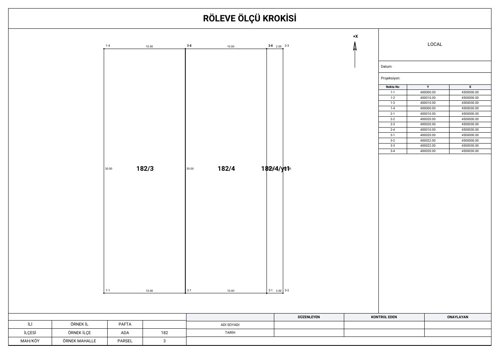
Röleve Ölçü Krokisi
Seçtiğiniz ölçü ve çizim verilerini kenar uzunlukları ve koordinatlarla sunun. Röleve sayfası kendi kimlik ve hazırlayan bilgileriyle PDF oluşturur.
Şablonu incele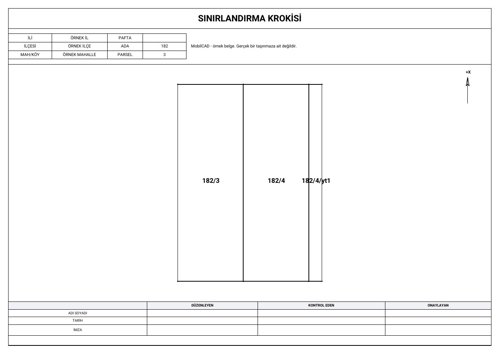
Sınırlandırma Krokisi
CAD’de seçtiğiniz parsel sınırlarını ve çevre detaylarını belge üzerinde gösterin. Kimlik bilgileri, notlar ve kroki aynı sayfada düzenlenir.
Şablonu incele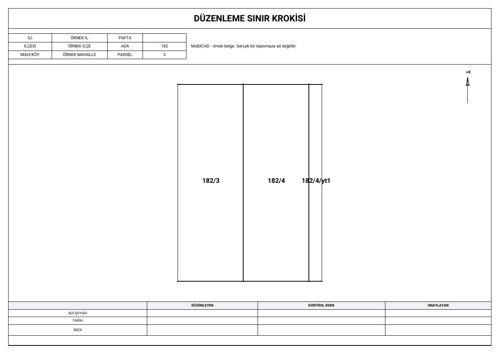
Düzenleme Sınır Krokisi
Düzenleme sınırını temsil eden seçili çizim ve alanları kroki olarak sunun. Sayfa üzerindeki bilgiler ve görünüm, kaynak CAD verisinden ayrı düzenlenir.
Şablonu incele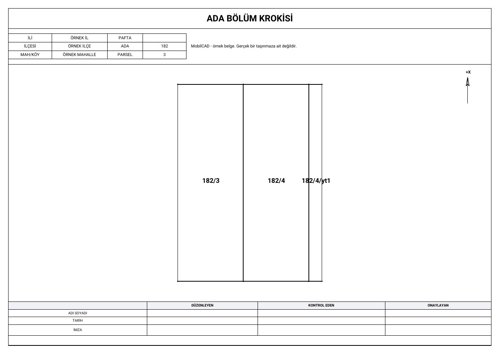
Ada Bölüm Krokisi
Ada ve parsel düzenini seçili geometriler üzerinden belgeleyin. Ada/parsel kimliklerini ve çizim ayrıntılarını kroki yerleşiminde birlikte inceleyin.
Şablonu incele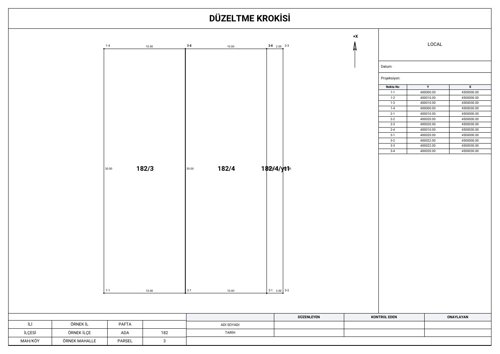
Düzeltme Krokisi
Düzeltmeyi göstermek için seçtiğiniz çizimi ölçüler ve koordinatlarla belgeleyin. Şablon, düzenlenmiş veriyi sunar; kaynak geometriyi kendiliğinden değiştirmez.
Şablonu incele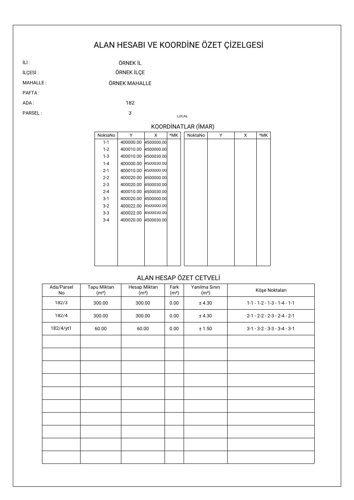
Alan Hesabı ve Koordine Özet Çizelgesi
Seçili parsellerin koordinatlarını ve alan bilgilerini çizelge halinde inceleyin. Alan hesabı bölümünün görünürlüğünü ve sayfa yönünü ihtiyacınıza göre düzenleyin.
Şablonu incele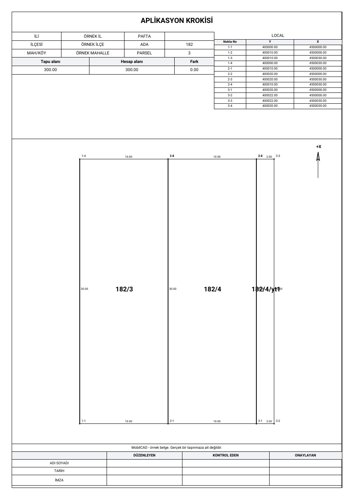
Aplikasyon Krokisi
Aplikasyon için kullanacağınız parsel ve yapı geometrisini ölçü ve koordinatlarıyla sunun. Ana sayfaya sığmayan noktalar ek koordinat cetveline aktarılır.
Şablonu incele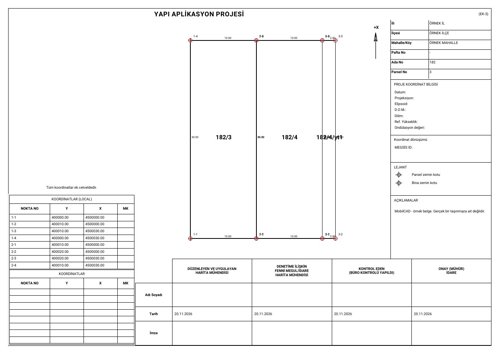
Yapı Aplikasyon Projesi
Parsel, bina oturumları ve seçili detayları aynı proje sayfasında birleştirin. Koordinat ve ölçüm tablolarını yapı bilgileriyle birlikte düzenleyin.
Şablonu inceleNasıl hazırlanır?
- CAD ekranındaki Şablon Merkezi’ni açın ve belge türünü seçin. Şablonlar boş açılır.
- CAD’de ilgili parselleri ve çizim ayrıntılarını seçin. Şablonun seçim gönderme komutuyla bunları belgeye aktarın.
- Belge bilgilerini ve sayfa düzenini kontrol edin. Önizlemeyi açıp PDF çıktısının koordinatlarını ve içeriğini inceleyin.
Şablon düzenlemeleri kaynak CAD çizimini değiştirmez. Taslaklar mevcut oturumda ve çizim sayfasında tutulur; kalıcı bir proje kaydı yerine geçmez.
İl, ilçe, ada/parsel, koordinat sistemi ve hazırlayan bilgilerini çıktıyı paylaşmadan önce kontrol edin. Kurumun istediği içerik ve düzeni ayrıca karşılaştırın.
Cihazınız için MobilCAD
Mobil uygulama ve masaüstü sürümü.