 MobilCAD
 / مساحة العمل
القوالب العقارية
أُعدّت هذه القوالب لتنسيقات الوثائق المساحية المستخدمة في تركيا.
من رسم CAD إلى المستند. تعرّف على محتويات وثائق مركز القوالب المساحية الإحدى عشرة و«مشروع التوقيع المساحي للمبنى» وخطوات إعدادها.
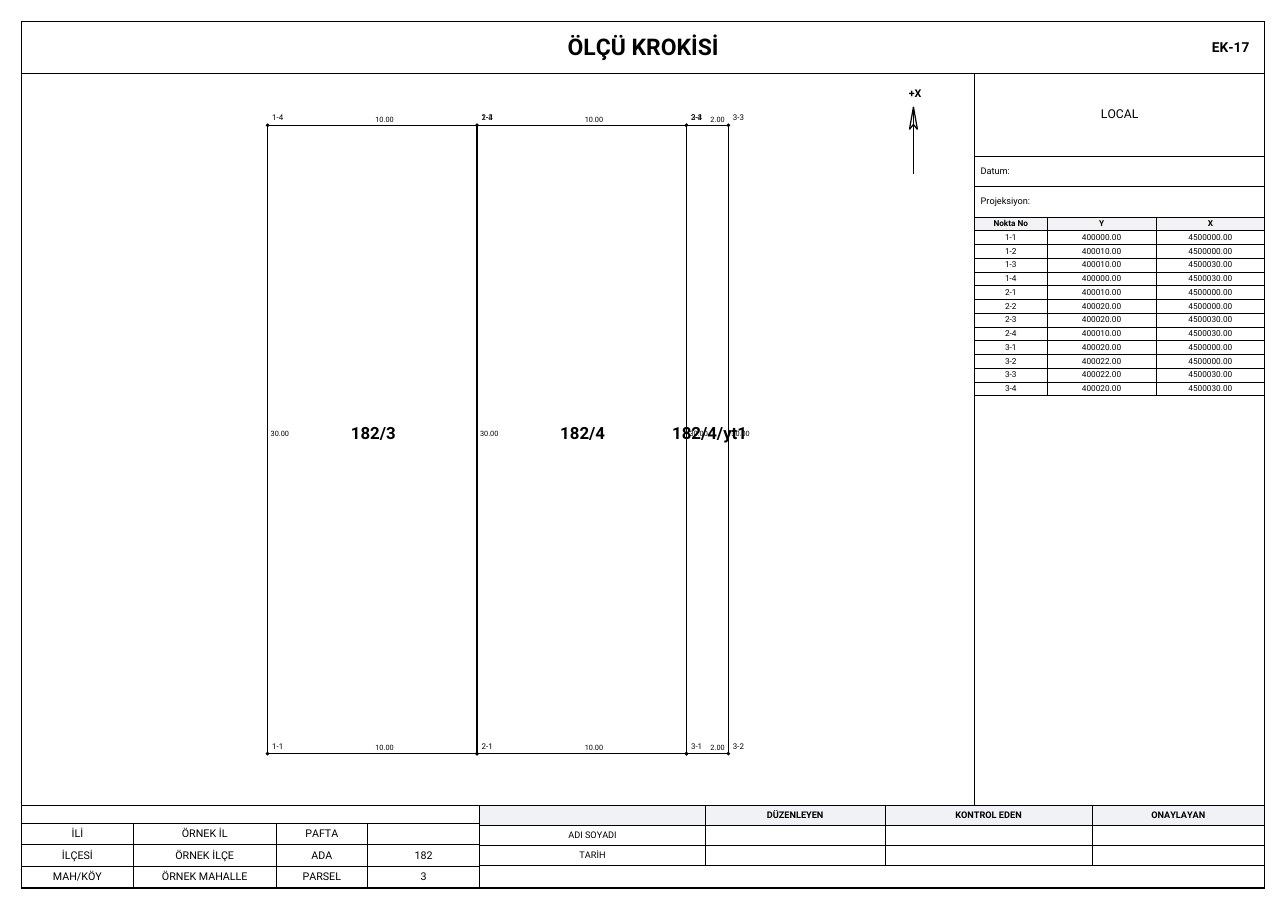
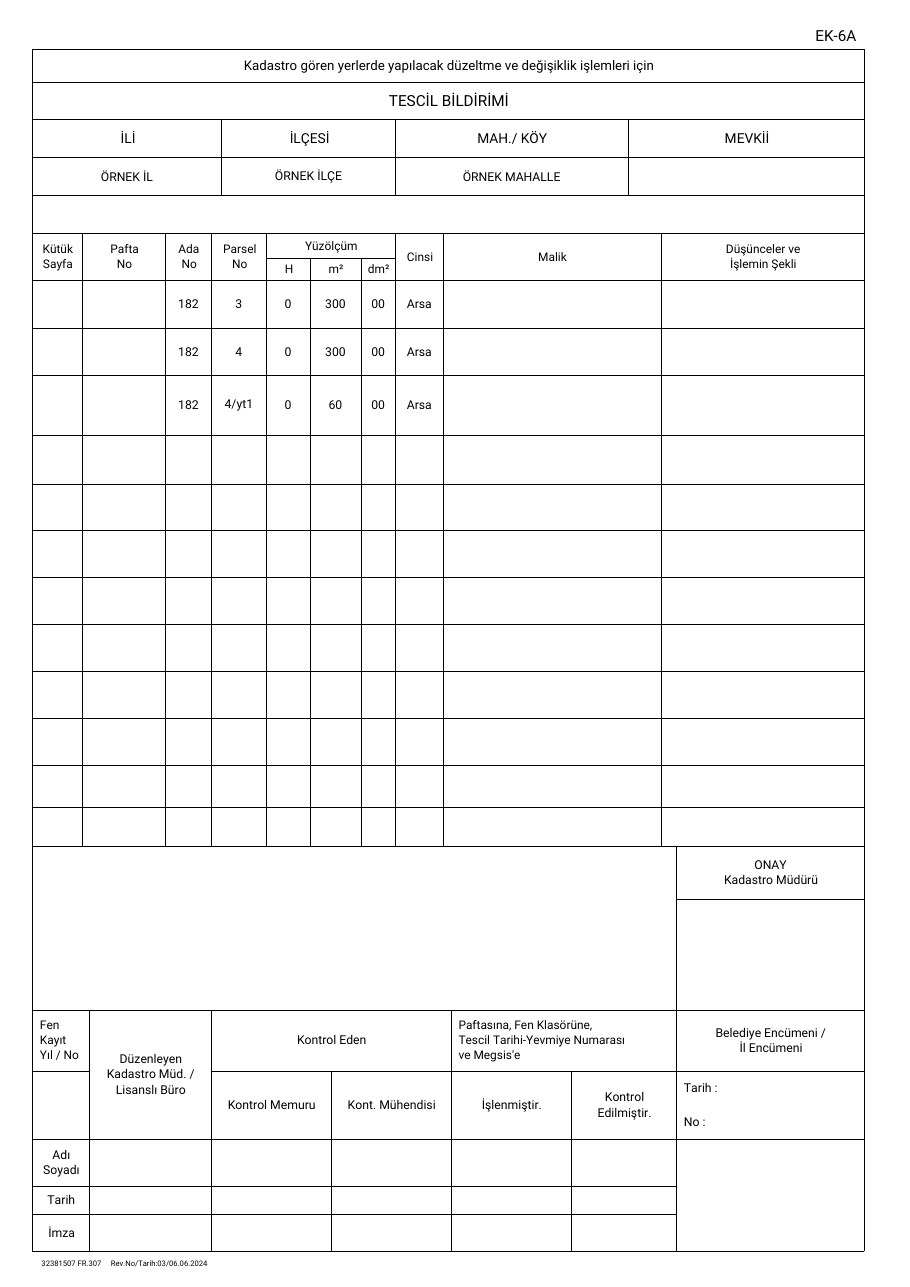
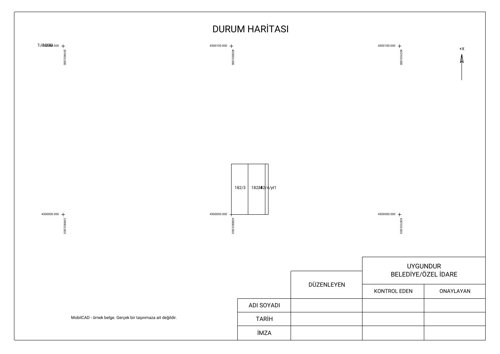
مخطط الموقع
اعرض قطع الأراضي والتفاصيل المحيطة وبيانات التعريف في ورقة واحدة. يشكّل مخطط الموقع وكروكي القياس ملف PDF من صفحتين.
استعرض القالب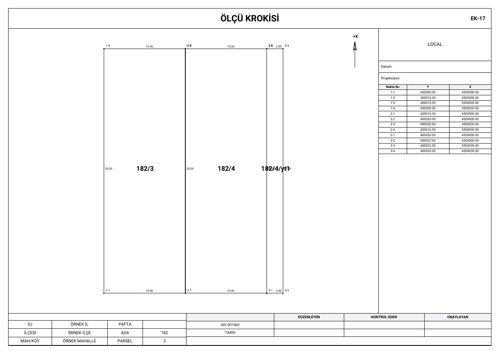
كروكي القياس
وثّق هندسة قطع الأراضي بأطوال الأضلاع وأسماء الزوايا والإحداثيات. يضع هذا الاختيار كروكي القياس أولًا في ملف PDF ذي الصفحتين.
استعرض القالب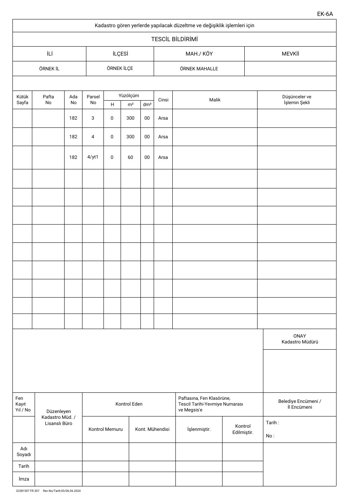
إشعار التسجيل
حرّر سجلات قطع الأراضي في وجه Ek-6A والكروكي والإحداثيات في ظهر Ek-6B. أضف القطع المحددة وافصل بين مراحل المعالجة.
استعرض القالب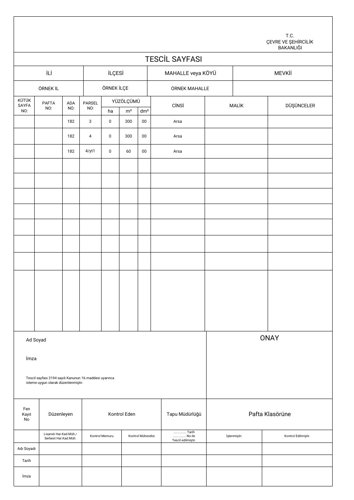
محضر تحديد الأرض
اجمع بيانات القطعة في الوجه مع الرسم والإحداثيات في الظهر. تستمر قوائم الإحداثيات الطويلة في صفحات إضافية.
استعرض القالب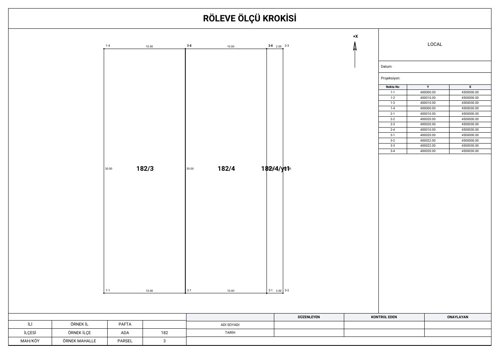
كروكي الرفع التفصيلي
اعرض بيانات الرفع والرسم المحددة بأطوال الأضلاع والإحداثيات. يتضمن ملف PDF حقول التعريف ومُعدّ المستند الخاصة بها.
استعرض القالب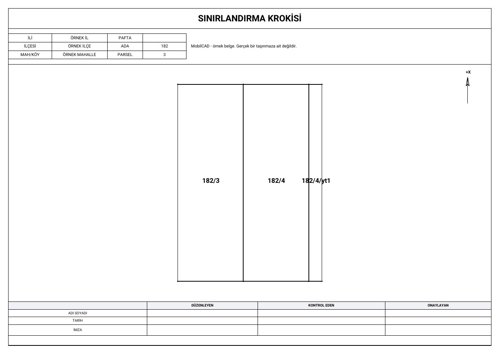
كروكي تحديد الحدود
اعرض حدود قطع الأراضي المحددة في CAD والتفاصيل المحيطة. رتّب بيانات التعريف والملاحظات والكروكي في الورقة نفسها.
استعرض القالب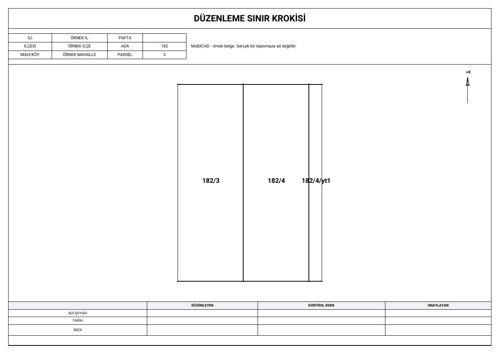
كروكي حدود التنظيم
اعرض الرسومات والمساحات المحددة التي تمثل حدود التنظيم. حرّر بيانات الورقة وتخطيطها بصورة مستقلة عن بيانات CAD الأصلية.
استعرض القالب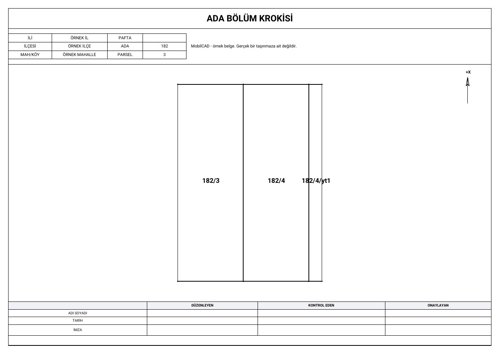
كروكي تقسيم البلوك
وثّق ترتيب البلوكات وقطع الأراضي من الأشكال الهندسية المحددة. راجع معرفاتها مع تفاصيل الرسم.
استعرض القالب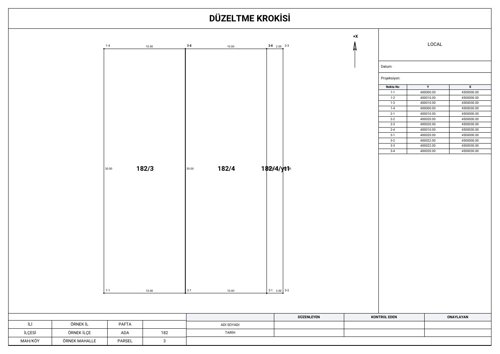
كروكي التصحيح
وثّق رسم التصحيح المحدد بالأبعاد والإحداثيات. يعرض القالب البيانات دون تعديل هندسة المصدر تلقائيًا.
استعرض القالب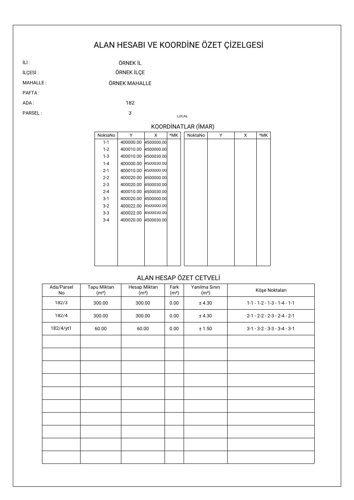
جدول حساب المساحات وملخص الإحداثيات
راجع إحداثيات ومساحات قطع الأراضي المحددة في جدول. اضبط إظهار قسم حساب المساحات واتجاه الصفحة حسب العمل.
استعرض القالب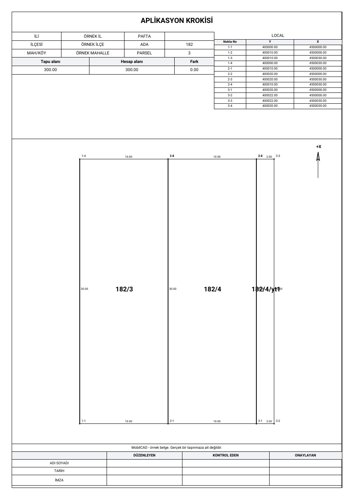
كروكي التوقيع المساحي
اعرض هندسة قطع الأراضي والمباني للتوقيع المساحي بالأبعاد والإحداثيات. تستمر النقاط الإضافية في جدول إحداثيات ملحق.
استعرض القالب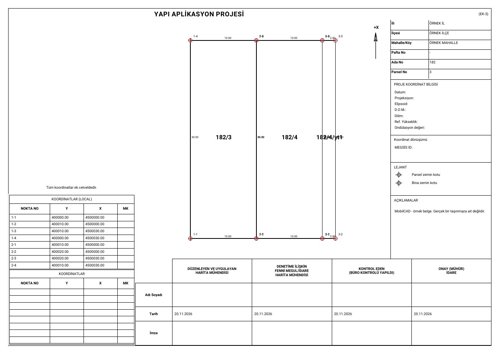
مشروع التوقيع المساحي للمبنى
اجمع قطع الأراضي ومساقط المباني والتفاصيل المحددة في ورقة مشروع واحدة. رتّب جداول الإحداثيات والقياس بجانب بيانات المباني.
استعرض القالبكيفية إعداده
- افتح مركز القوالب على شاشة CAD وحدد نوع المستند. تبدأ القوالب فارغة.
- حدد قطع الأراضي وتفاصيل الرسم في CAD، ثم انقلها إلى المستند باستخدام أمر إرسال التحديد في القالب.
- تحقق من معلومات المستند وتخطيط الصفحة. افتح المعاينة وراجع إحداثيات ومحتويات مخرجات PDF.
لا تغير تعديلات القالب رسم CAD المصدر. تظل المسودات في الجلسة الحالية وصفحة الرسم؛ فهي لا تحل محل المشروع المحفوظ.
قبل مشاركة المستند، راجع الموقع ومعرّفات البلوك وقطعة الأرض ونظام الإحداثيات وبيانات المُعدّ. وقارن المحتوى والتنسيق بمتطلبات الجهة المستلمة.
MobilCAD لجهازك
تطبيقات الجوال وإصدار سطح المكتب.