 MobilCAD
 / कार्यक्षेत्र
भूकर टेम्पलेट
ये टेम्पलेट तुर्किये में उपयोग किए जाने वाले भू-अभिलेख दस्तावेज़ों के प्रारूपों के लिए तैयार किए गए हैं।
CAD चित्र से दस्तावेज़ तक। टेम्पलेट केंद्र के 11 भू-अभिलेख दस्तावेज़ों और «भवन स्थल अंकन परियोजना» की सामग्री और तैयारी के चरण जानें।
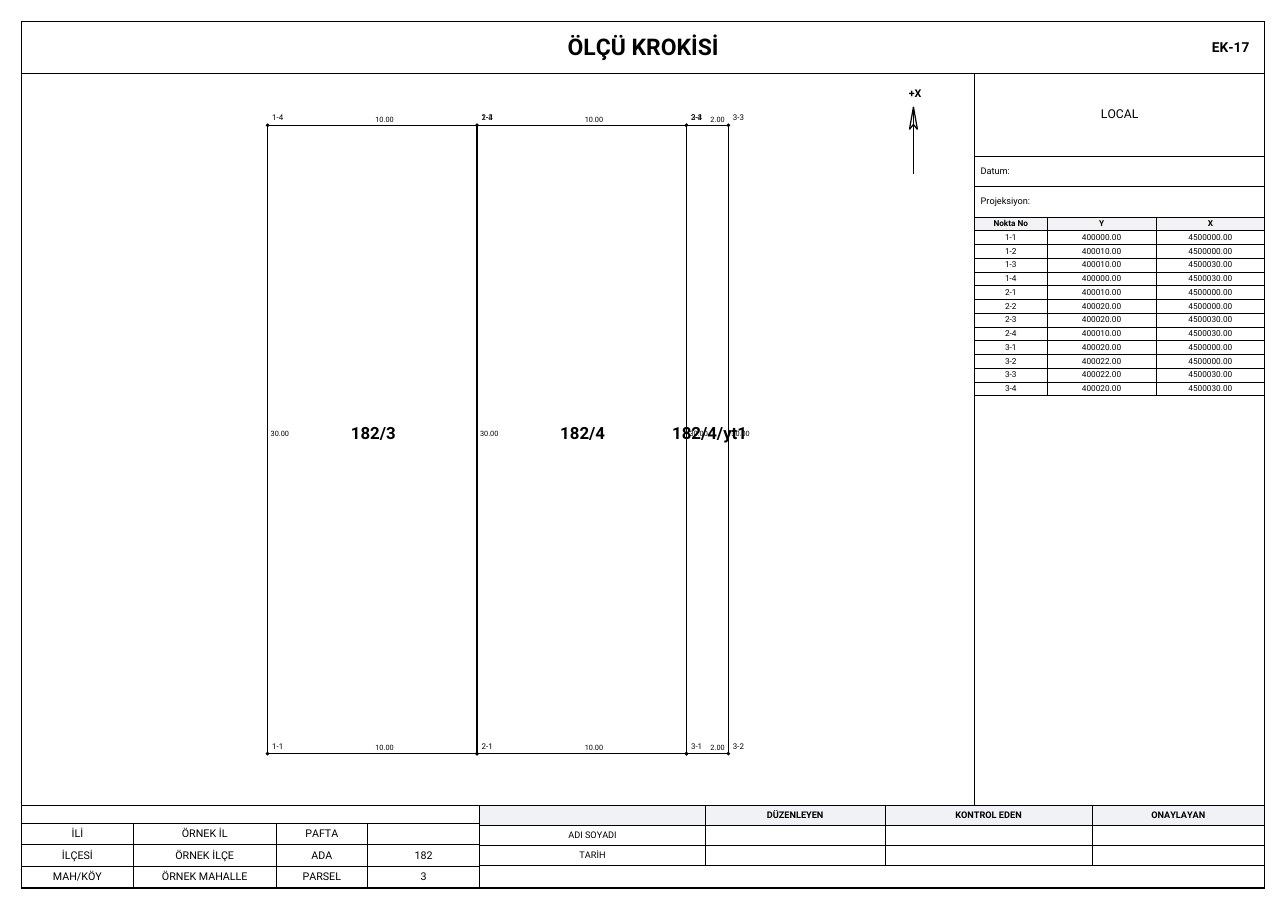
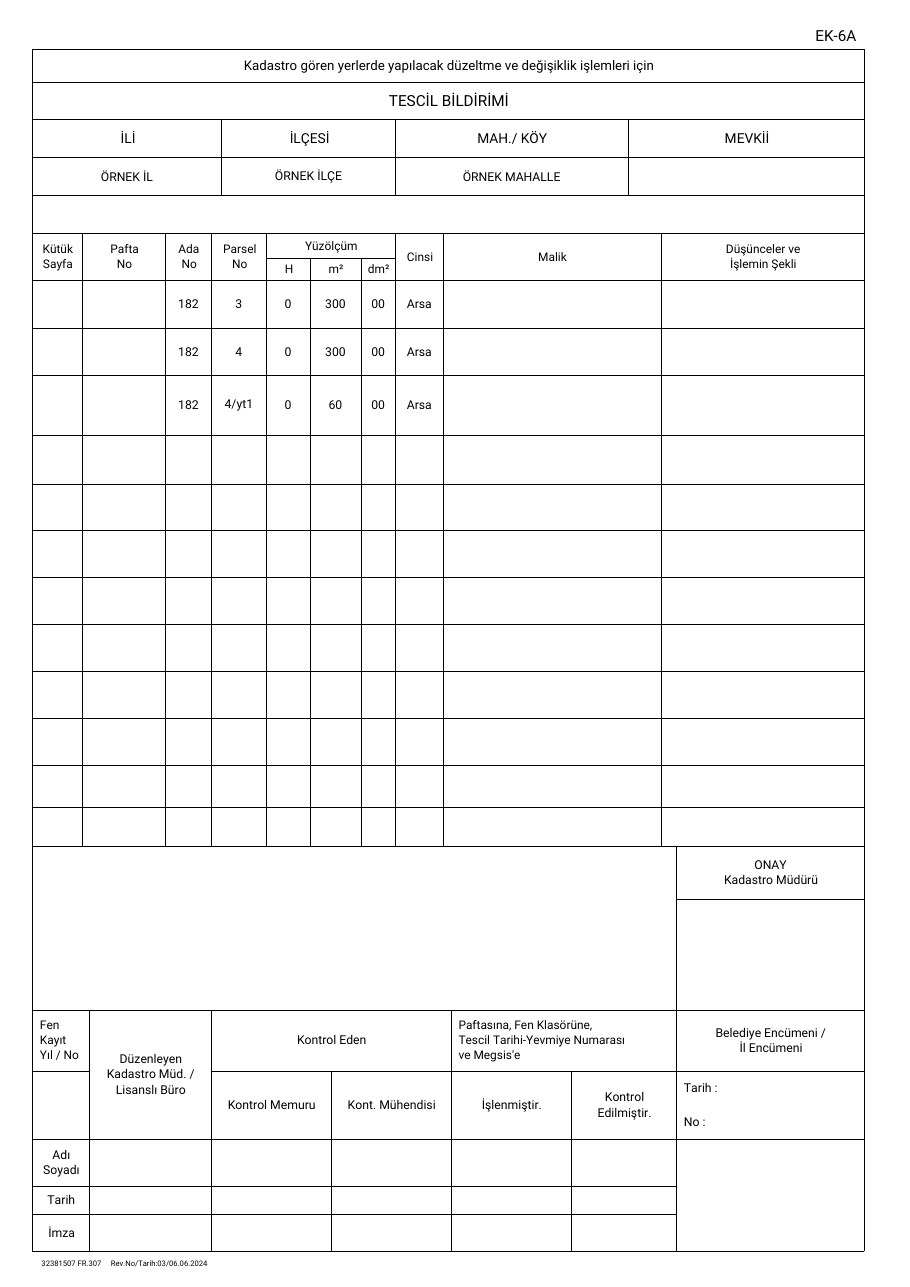
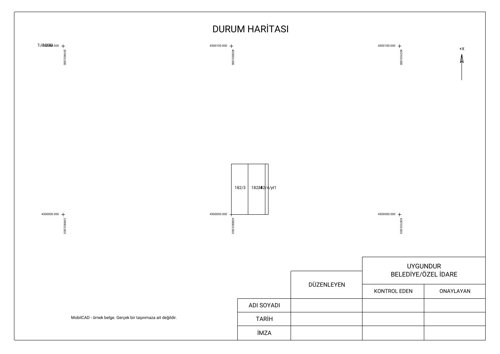
स्थिति मानचित्र
एक शीट पर भूखंडों का विन्यास, आसपास के विवरण और पहचान दिखाएँ। स्थिति मानचित्र और मापन रेखाचित्र मिलकर दो पृष्ठों का PDF बनाते हैं।
टेम्पलेट देखें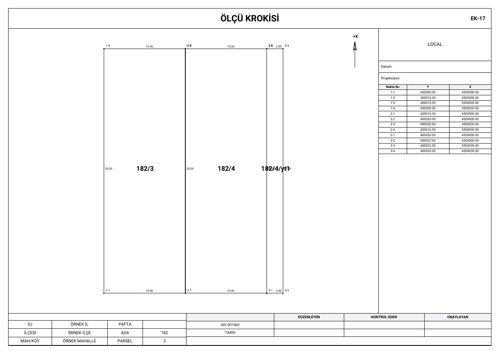
मापन रेखाचित्र
भूखंड की ज्यामिति को भुजाओं की लंबाई, कोनों के नाम और निर्देशांकों के साथ दर्ज करें। इस विकल्प में मापन रेखाचित्र दो पृष्ठों वाले PDF में पहले आता है।
टेम्पलेट देखें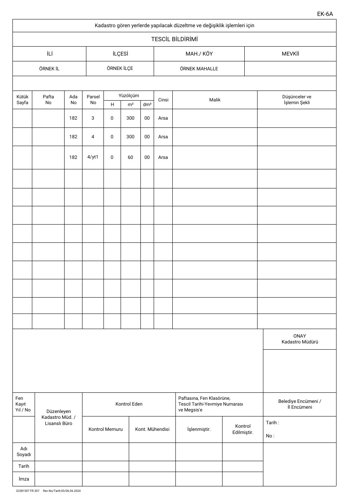
पंजीकरण सूचना
Ek-6A के सामने वाले पृष्ठ पर भूखंड अभिलेख और Ek-6B के पीछे वाले पृष्ठ पर रेखाचित्र व निर्देशांक संपादित करें। चुने गए भूखंड जोड़ें और प्रक्रिया के चरण अलग रखें।
टेम्पलेट देखें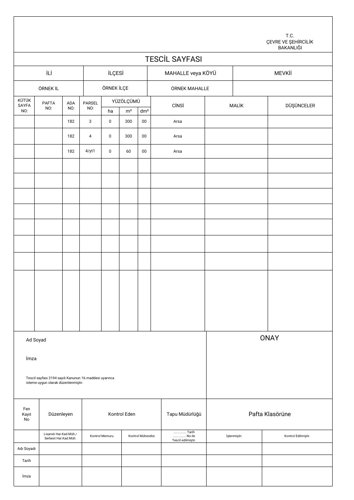
स्थल निर्धारण अभिलेख
सामने के पृष्ठ पर भूखंड की पहचान और पीछे के पृष्ठ पर ड्रॉइंग व निर्देशांक एक साथ रखें। लंबी निर्देशांक सूचियाँ अतिरिक्त पृष्ठों पर जारी रहती हैं।
टेम्पलेट देखें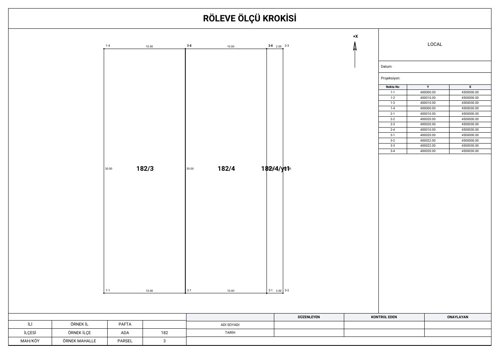
विस्तृत सर्वेक्षण रेखाचित्र
चुने गए सर्वेक्षण और ड्रॉइंग डेटा को भुजाओं की लंबाई तथा निर्देशांकों के साथ दिखाएँ। PDF शीट में पहचान और तैयारकर्ता के अपने फ़ील्ड होते हैं।
टेम्पलेट देखें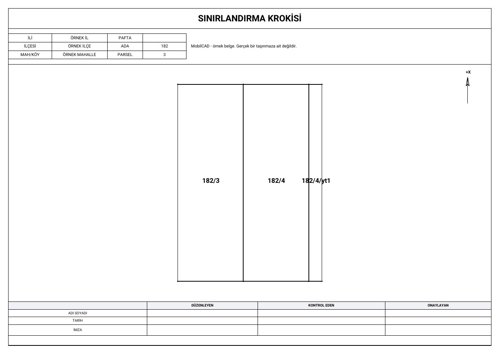
सीमा निर्धारण रेखाचित्र
चयनित CAD भूखंड सीमाएँ और आसपास के विवरण दिखाएँ। एक ही शीट पर पहचान, टिप्पणियाँ और रेखाचित्र व्यवस्थित करें।
टेम्पलेट देखें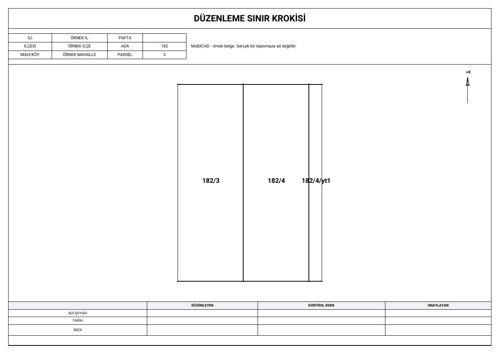
नियमन सीमा रेखाचित्र
नियमन सीमा दिखाने वाली चयनित ड्रॉइंग और क्षेत्र प्रस्तुत करें। पृष्ठ की जानकारी और लेआउट स्रोत CAD डेटा से अलग संपादित करें।
टेम्पलेट देखें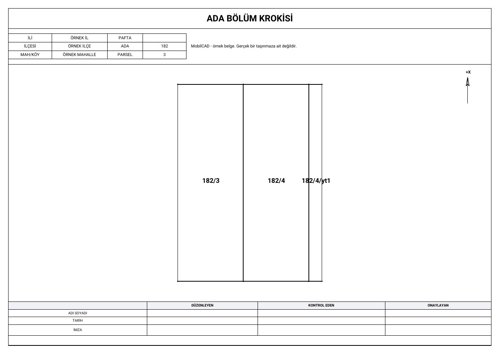
ब्लॉक विभाजन रेखाचित्र
चयनित ज्यामिति से ब्लॉक और भूखंडों का विन्यास दर्ज करें। उनकी पहचान और ड्रॉइंग विवरण एक साथ जाँचें।
टेम्पलेट देखें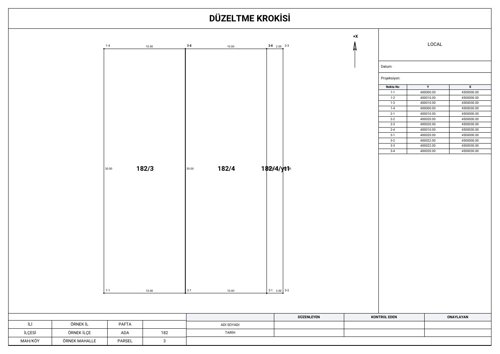
सुधार रेखाचित्र
चयनित सुधार ड्रॉइंग को आयामों और निर्देशांकों के साथ दर्ज करें। टेम्पलेट स्रोत ज्यामिति को अपने आप बदले बिना दिए गए डेटा को प्रस्तुत करता है।
टेम्पलेट देखें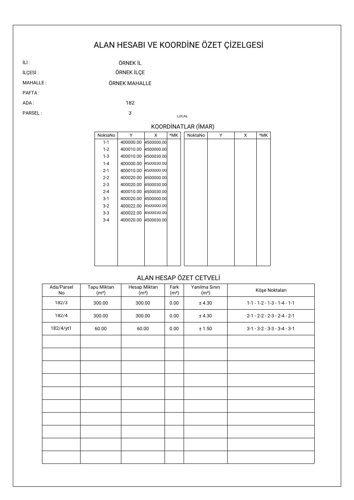
क्षेत्रफल गणना और निर्देशांक सारांश तालिका
चयनित भूखंडों के निर्देशांक और क्षेत्रफल तालिका में देखें। क्षेत्रफल गणना अनुभाग की दृश्यता और पृष्ठ की दिशा समायोजित करें।
टेम्पलेट देखें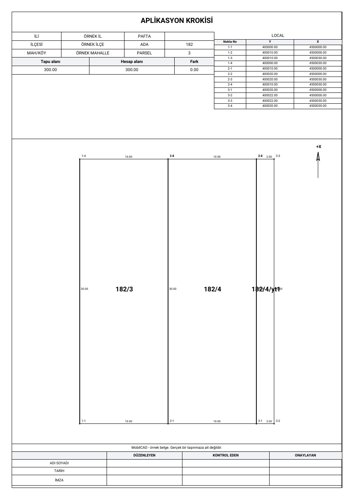
स्थल अंकन रेखाचित्र
स्थल अंकन के लिए भूखंड और भवन की ज्यामिति को आयामों और निर्देशांकों के साथ दिखाएँ। अतिरिक्त बिंदु अलग निर्देशांक तालिका में जारी रहते हैं।
टेम्पलेट देखें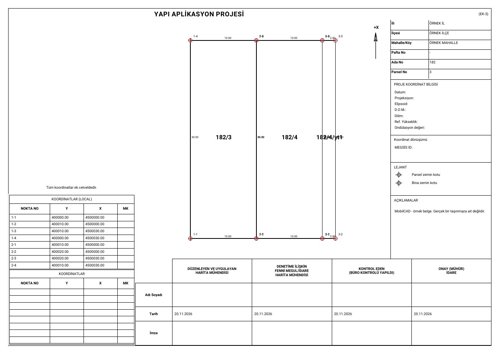
भवन स्थल अंकन परियोजना
भूखंड, भवन के तल-आकार और चयनित विवरण एक प्रोजेक्ट शीट पर रखें। भवन की जानकारी के साथ निर्देशांक और मापन तालिकाएँ व्यवस्थित करें।
टेम्पलेट देखेंकैसे तैयार करें
- CAD स्क्रीन पर टेम्पलेट केंद्र खोलें और एक दस्तावेज़ प्रकार चुनें। टैम्प्लेट्स ख़ाली शुरू होते हैं.
- संबंधित CAD भूखंड और ड्रॉइंग विवरण चुनें। टेम्पलेट के चयन भेजने वाले विकल्प से उन्हें दस्तावेज़ में भेजें।
- दस्तावेज़ जानकारी और पृष्ठ लेआउट की जाँच करें। पूर्वावलोकन खोलें और PDF आउटपुट के निर्देशांक और सामग्री की समीक्षा करें।
टेम्पलेट संपादन स्रोत CAD ड्राइंग को नहीं बदलता है। ड्राफ्ट वर्तमान सत्र और ड्राइंग पृष्ठ में रहते हैं; वे एक सहेजे गए प्रोजेक्ट को प्रतिस्थापित नहीं करते हैं।
दस्तावेज़ साझा करने से पहले स्थान, ब्लॉक और भूखंड की पहचान, निर्देशांक प्रणाली और तैयार करने वाले का विवरण जाँचें। सामग्री और विन्यास की तुलना प्राप्तकर्ता प्राधिकरण की आवश्यकताओं से भी करें।
आपके डिवाइस के लिए MobilCAD
मोबाइल ऐप्स और डेस्कटॉप संस्करण।